
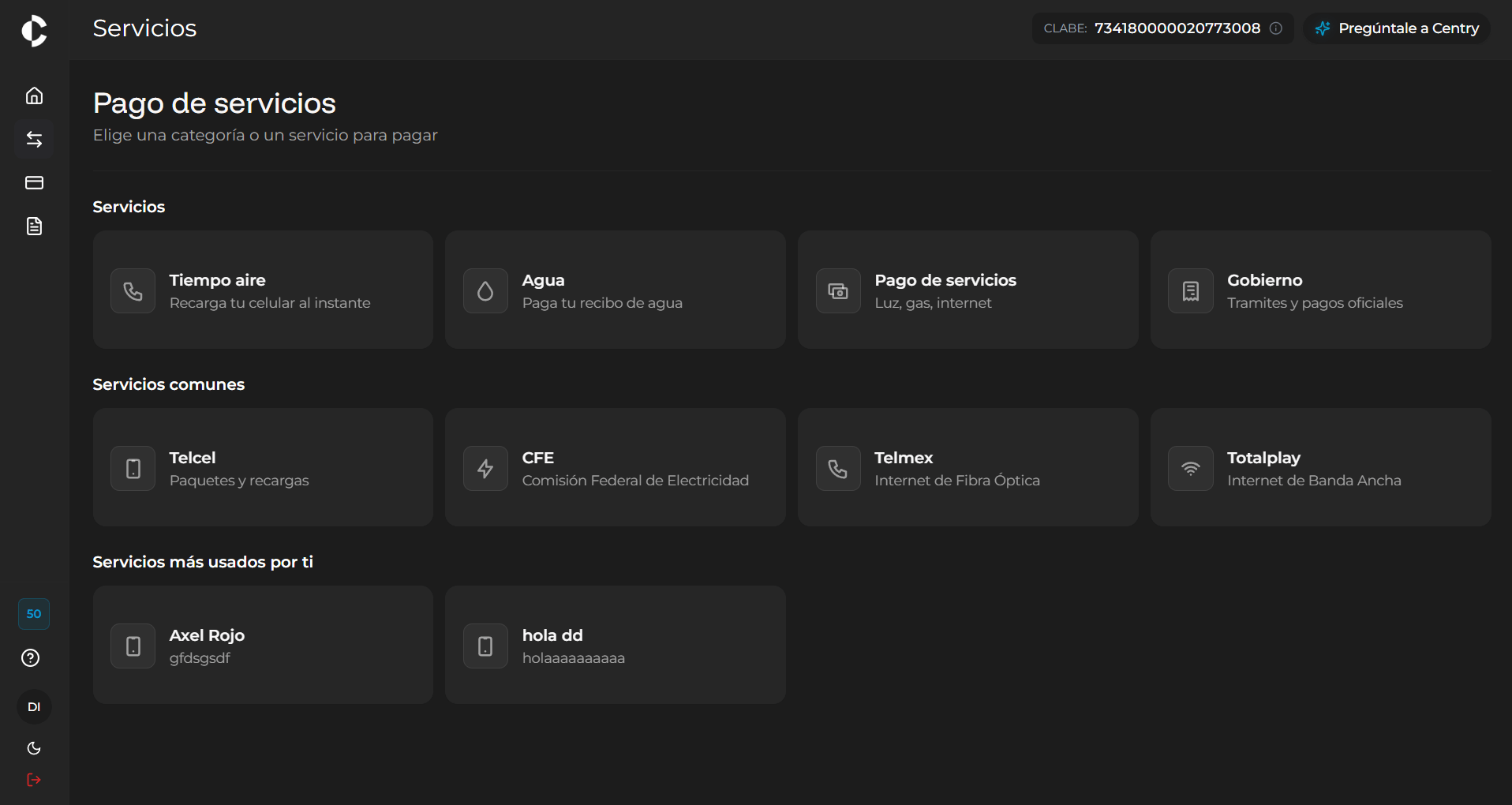
Selección de categoría y operador
En esta etapa, usted debe seleccionar la categoría de servicio que desea pagar o recargar. Para el caso de telefonía móvil:- Seleccione la opción “Tiempo aire” dentro del catálogo de servicios (o elija un servicio directo de las opciones comunes).
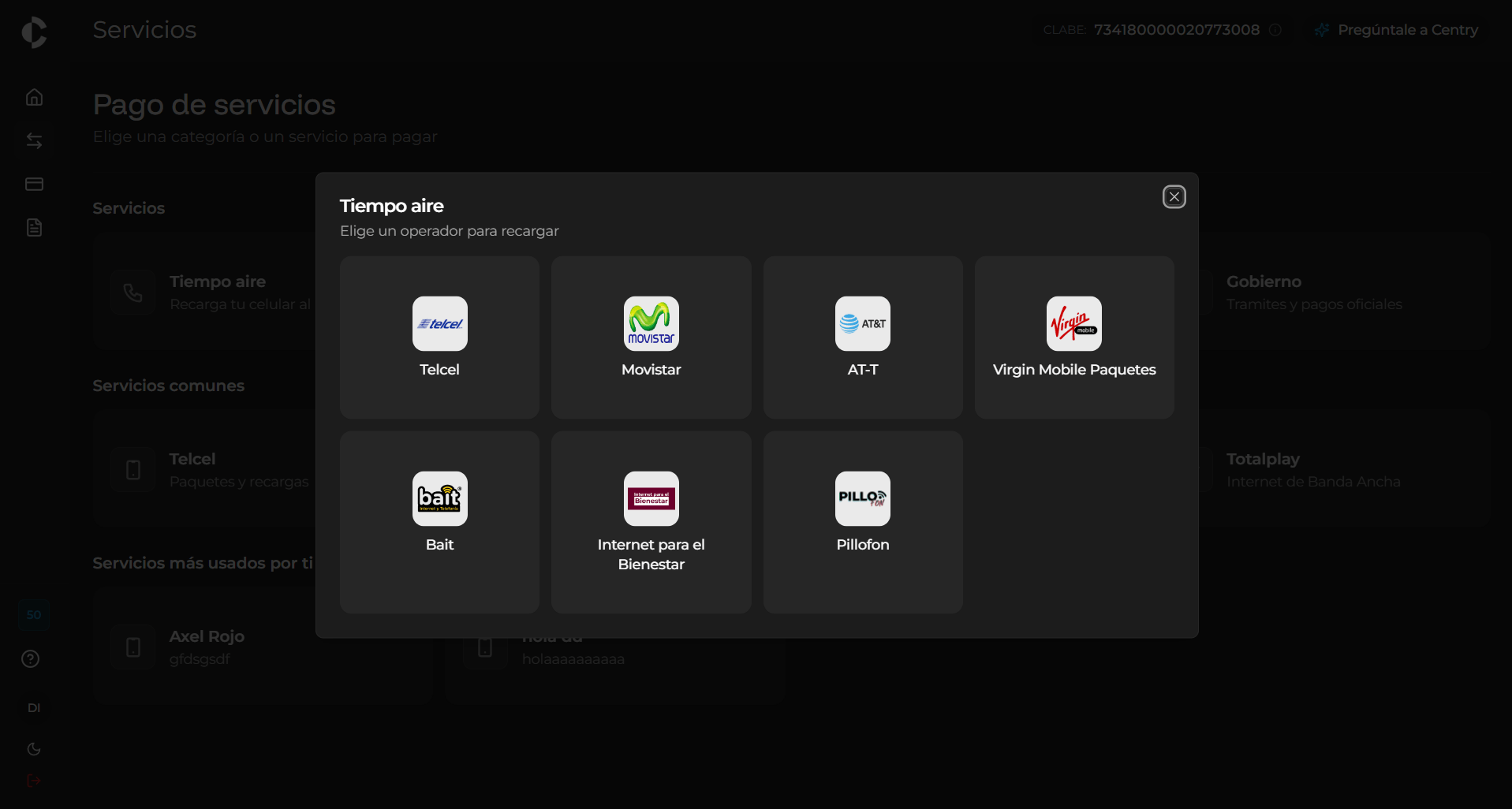
- El sistema desplegará una ventana emergente (modal) con los distintos operadores disponibles (Telcel, Movistar, AT-T, Virgin Mobile Paquetes, Bait, Internet para el Bienestar, Pillofon, entre otros).
- Seleccione la compañía telefónica deseada (para este ejemplo, AT-T).
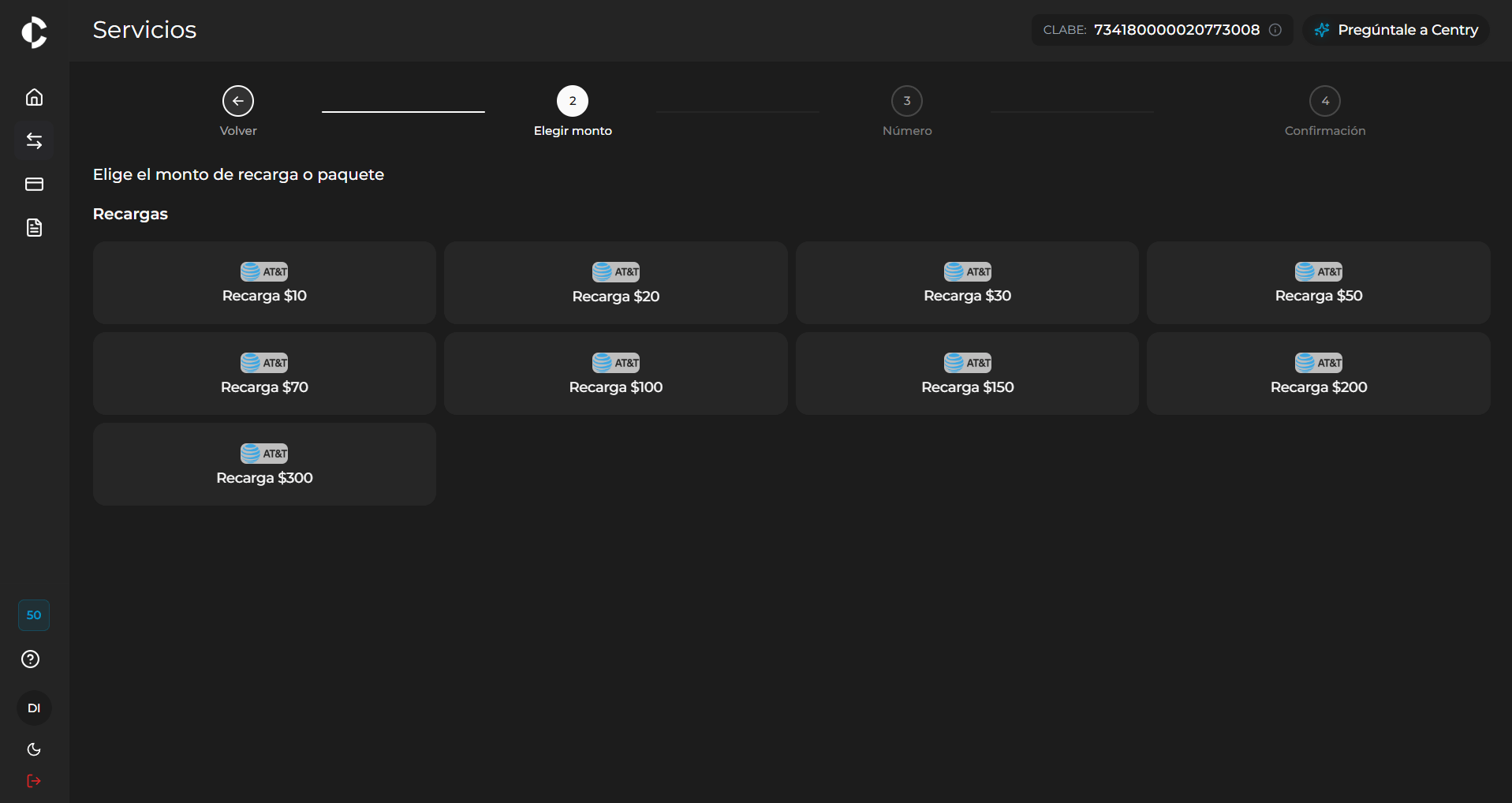
Selección del monto a recargar
En el primer paso del flujo de recarga (“Elegir monto”), el sistema presenta las distintas opciones de paquetes o saldo disponibles para el operador seleccionado. En esta pantalla, usted debe:- Visualizar la lista de montos ofertados (por ejemplo: Recarga 20, 50, 100, 200, $300).
- Seleccionar el recuadro correspondiente al monto que desea abonar.
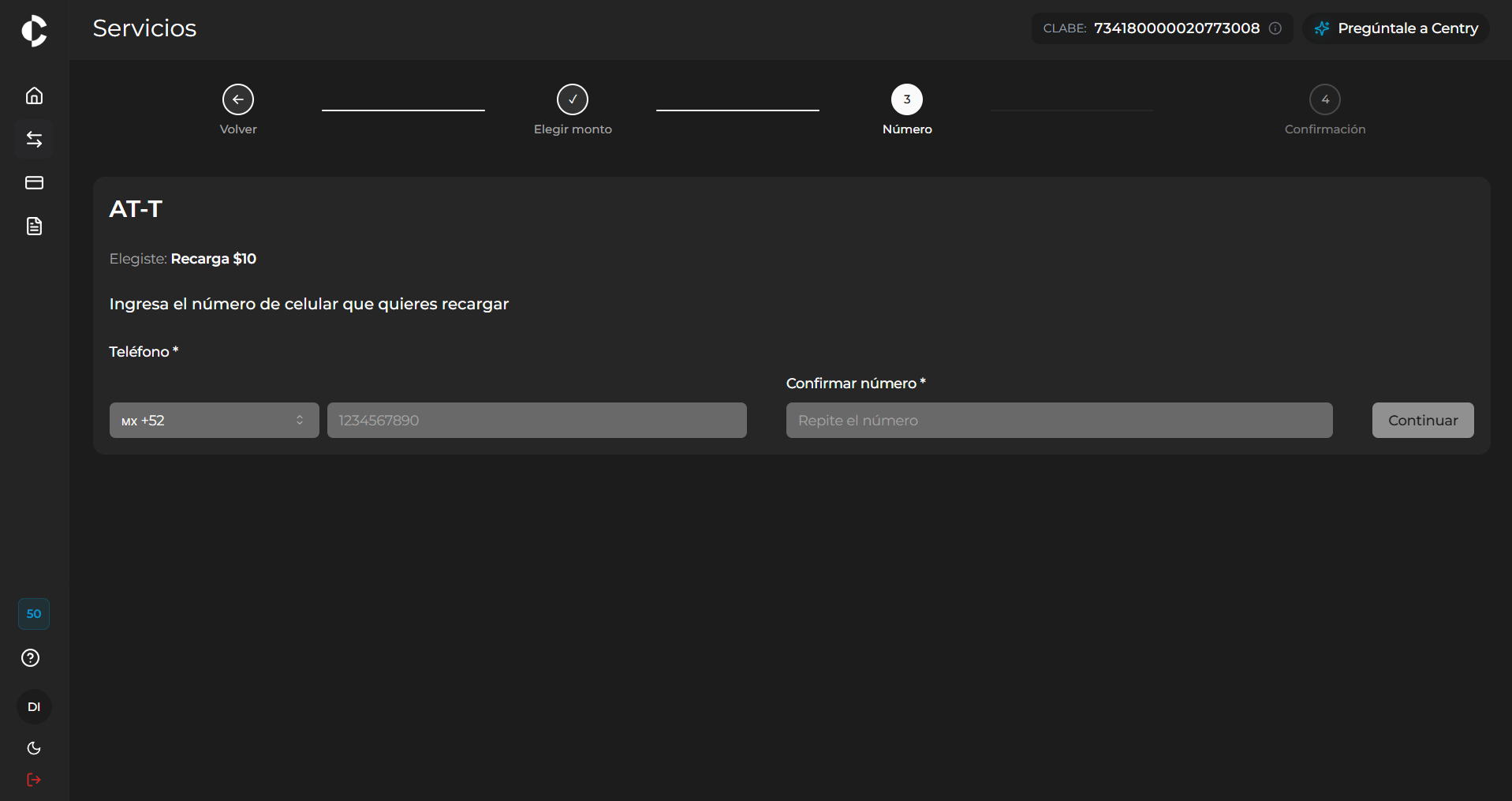
Captura del número telefónico
En el paso “Número”, el sistema solicitará los datos de destino para la aplicación de la recarga. En esta sección, usted debe capturar e ingresar la siguiente información:- Código de país: Seleccionar la clave correspondiente (por defecto
MX +52). - Teléfono: Ingresar el número celular de 10 dígitos al cual se le aplicará la recarga.
- Confirmar número: Volver a digitar el mismo número telefónico para validar que no existan errores de captura.
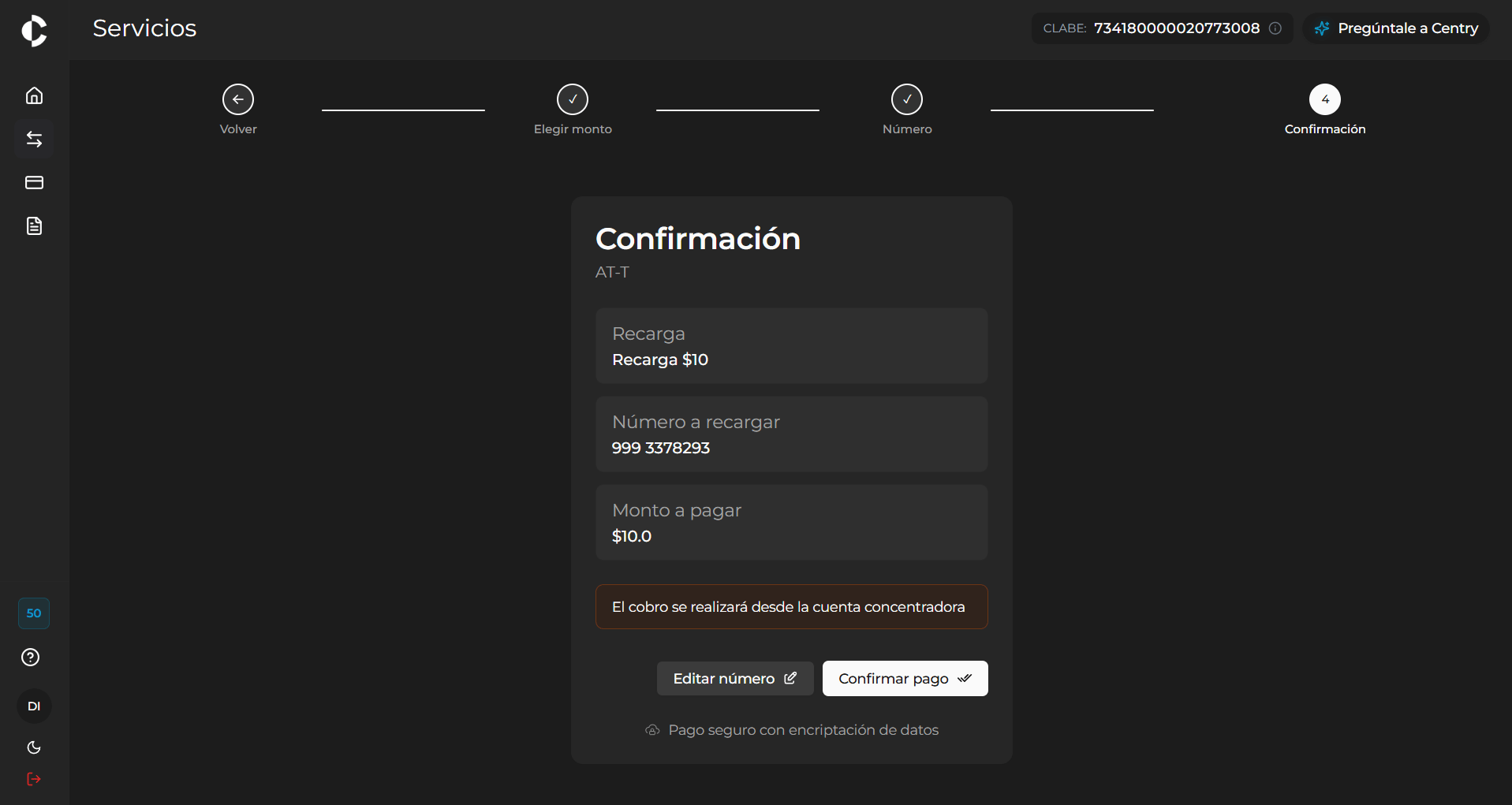
Confirmación de la transacción
En el paso “Confirmación”, el sistema presenta un resumen detallado de la operación antes de realizar el cobro final. En esta pantalla, usted debe validar los siguientes datos:- Operador: Compañía a la que pertenece la recarga (ej. AT-T).
- Recarga: Monto del paquete seleccionado (ej. Recarga $10).
- Número a recargar: Número telefónico de destino abonado.
- Monto a pagar: Total a debitar de la cuenta.
- Origen de fondos: Notificación visual del origen del cobro (ej. “El cobro se realizará desde la cuenta concentradora”).
Comprobante y finalización del pago
Una vez procesada la recarga, el sistema muestra la pantalla “¡Pago exitoso!”, confirmando que los recursos han sido abonados de manera satisfactoria. En este comprobante digital se detalla:- Estado de la operación (Tu pago se aplicó correctamente).
- Monto total pagado y operador.
- Número de autorización: Folio único asignado a la transacción.
- Referencia / Teléfono: Número celular beneficiario.
- Fecha: Fecha exacta en la que se realizó la operación.
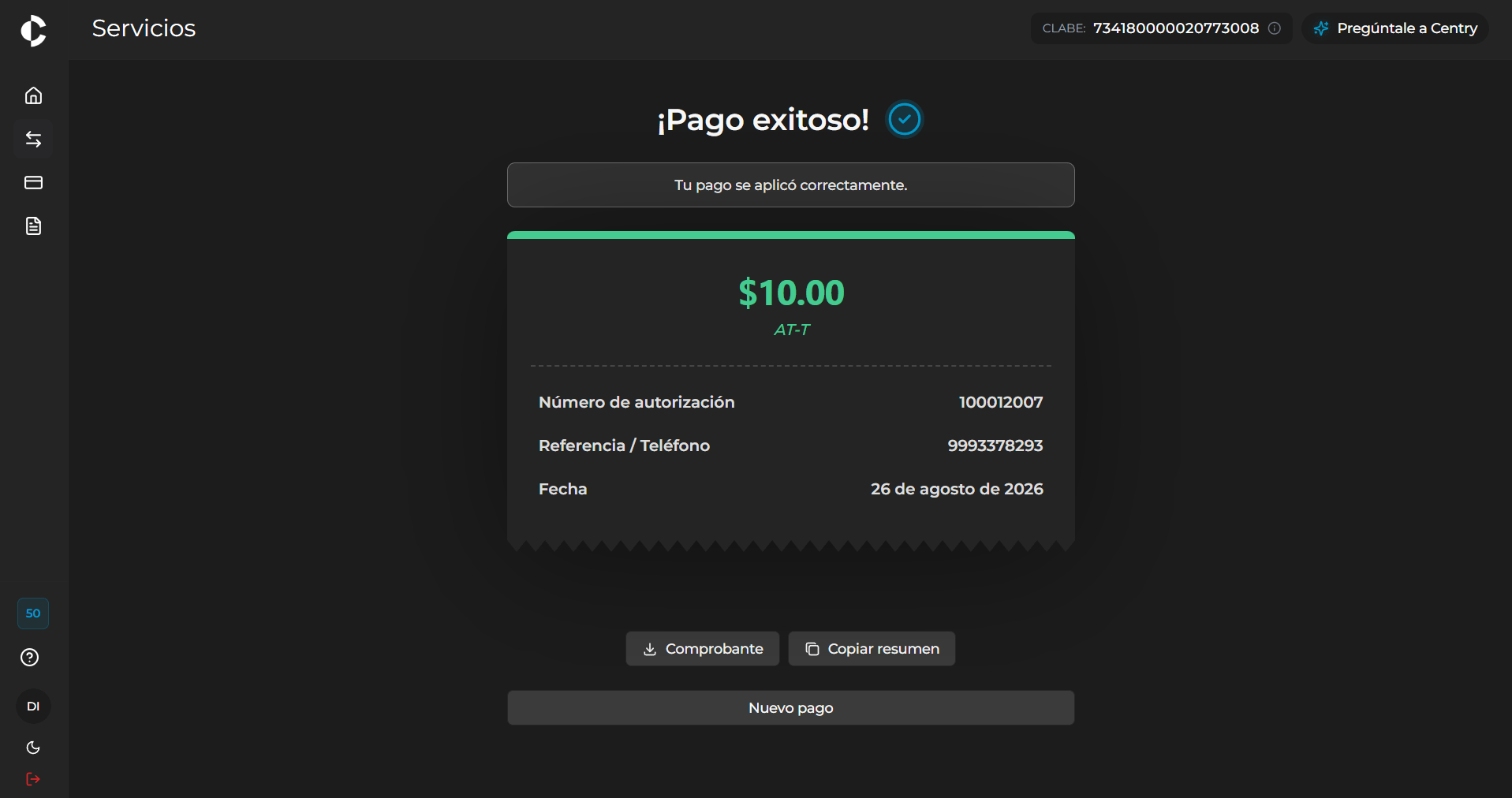
- Descargar Comprobante: Permite obtener un archivo digital en PDF con el resumen de la operación.
- Copiar resumen: Copia la información clave de la transacción al portapapeles para compartirla rápidamente.
- Nuevo pago: Lo regresa a la pantalla principal de servicios para realizar otra operación.